
Edge浏览器自定义主页设置教程
Microsoft Edge作为Windows系统内置的现代浏览器,其个性化设置功能深受用户喜爱。针对用户首次启动时主页空白的情况,本文将详细说明如何通过定制化操作将常用网站添加至新标签页,同时分享提升使用效率的相关技巧。
Edge浏览器主页定制指南
1、启动Edge浏览器后,定位到界面右上方功能菜单区,点击由三个水平圆点组成的【更多操作】图标。该区域集中了浏览器的核心控制功能,包含扩展管理、历史记录等重要入口。

2、在展开的二级菜单中,选择带有齿轮图案的【设置】选项。此处需注意不同版本浏览器的界面差异,新版Edge通常将高频功能置于菜单顶部区域。
3、进入设置主界面后,向下滚动至【新标签页】配置模块。建议用户在此区域同步了解"打开新标签页"的多种模式选择,包括聚焦工作模式、资讯展示模式等个性化方案。
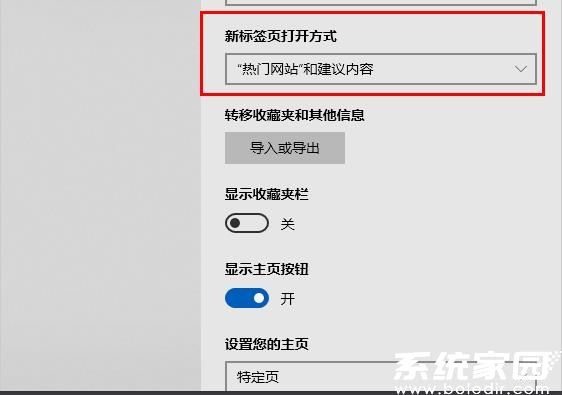
4、点击【自定义站点】功能下拉菜单,这里提供三种布局方案:紧凑型布局适合高频次操作用户,网格布局便于视觉化查找,瀑布流布局则适配触屏设备使用者。
5、进入站点管理界面后,注意观察界面底部的【添加新站点】悬浮按钮。部分版本会以"+"号图标呈现,建议用户在此步骤前准备好需要添加的网站完整URL地址。

6、在弹窗输入框中准确填写目标网站地址,建议复制地址栏完整链接避免输入错误。完成添加后系统将自动抓取网站ICON图标,若抓取失败可手动上传自定义图标。
7、配置完成后返回新标签页测试效果,长按网站卡片可进行排序调整或删除操作。高级用户可通过注册表编辑器修改站点缓存路径,实现跨设备配置同步。
建议用户在完成基础设置后,可进一步探索垂直工具栏中的笔记功能与网站快捷入口的联动使用。通过将高频使用的在线文档平台、设计工具网站固定至主页,配合Edge内置的集锦功能,可构建个性化工作流。定期清理失效链接并更新网站图标,能保持主页整洁美观,提升日常操作效率。
- 上一篇:微信键盘功能解析与红包页面设置指南
- 下一篇:电脑壁纸软件安全无广告推荐合集



-

友玩游戏陪练平台精准匹配开黑队友v2.9.4 最新版
-

豚豚剧海量影视资源免费畅享v1.0.1.2 最新版
-

泊寓苹果版青年租房专属平台v5.0.61 免费版
-

漫客栈2024免费漫画阅读神器v3.7.9 永久vip版
-

喵上漫画高清全彩漫画随心畅读v1.10.2.1 最新版
-

新趣天气精准查询与生活服务助手v3.2.4 最新版
-

绵阳政务民生服务平台一键直达v1.5.7
-
抖音精选海量优质视频免费畅享v29.2.00 安卓版
-
洛阳实时公交查询工具推荐v2.3.3 安卓版
-
天空视频app免费影视库v2.2.0 最新版
-
红果短剧免费全集观看v6.6.1.32 免费版
-
乐檬零售掌上生意通v4.1.203 手机版