
VMware虚拟机蓝屏故障排查与修复指南
在Windows系统部署过程中,部分用户使用VMware Workstation创建Windows 10虚拟环境时遭遇蓝屏异常,这种现象通常与虚拟化资源配置不当存在直接关联。本文将系统阐述通过优化硬件参数配置实现环境稳定的技术方案,着重解析图形加速功能对系统安装的重要影响。
虚拟机蓝屏核心解决方案
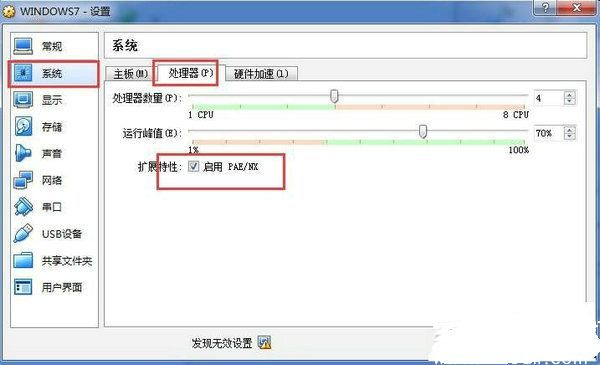
1、启动虚拟机管理界面后,导航至系统配置模块的处理器设置单元,在高级功能选项区域激活物理地址扩展(PAE/NX)支持。该技术可增强32位系统对大容量内存的管理能力,同时启用No eXecute防护功能可有效预防恶意代码攻击。
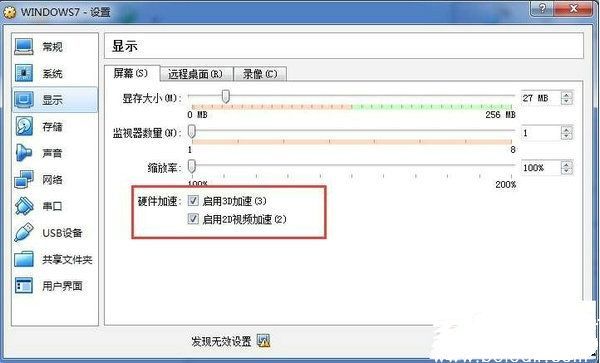
2、进入图形适配器配置面板,同时启用三维图形渲染加速与二维视频解码优化。该操作将充分调用宿主机的GPU运算资源,显著提升虚拟显卡的帧缓冲性能。建议在此过程中确认宿主机已安装最新版显卡驱动程序,并确保VMware Tools组件处于最新版本状态。
完成上述配置调整后,建议完全关闭虚拟机电源并重新初始化系统安装进程。若仍存在兼容性问题,可尝试以下补充措施:检查虚拟磁盘存储格式是否符合UEFI引导要求,确认分配给虚拟机的内存容量不低于4GB,以及验证ISO镜像文件的完整性校验值。对于使用老旧硬件平台的用户,建议在BIOS设置中开启Intel VT-x或AMD-V虚拟化技术支持。
在系统安装过程中出现0x0000007B等特定错误代码时,往往与存储控制器驱动缺失相关。此时可通过加载VMware提供的虚拟SCSI控制器驱动解决问题。此外,定期更新VMware Workstation至最新版本可获得更好的硬件兼容性支持,建议用户开启自动更新功能以获取稳定性改进。
值得注意的是,虚拟机显存分配值应根据宿主机实际显存容量合理设定,过度分配可能导致资源争用。对于需要进行图形密集型应用的场景,建议在虚拟机设置中预留至少2GB专用显存,并确保宿主机保留足够的内存余量供自身系统运行。通过系统事件查看器分析蓝屏日志文件,可精准定位具体故障模块,这对解决复杂兼容性问题具有重要参考价值。
- 上一篇:火绒安全软件对比电脑管家深度评测
- 下一篇:135编辑器视频上传操作指南


-

他趣真实认证社交平台核心功能详解v8.2.3.1 最新版
-

友玩游戏陪练平台精准匹配开黑队友v2.9.4 最新版
-

波波视频免费版海量资源轻松提现v22.0.10 安卓版
-

囧次元高清动漫免费观影v1.5.7.4 安卓版
-

豚豚剧海量影视资源免费畅享v1.0.1.2 最新版
-

小小追书2024全新版本免费阅读平台v1.5 手机版
-

程序员必备力扣实战训练平台v2.13.2 中文版
-
泊寓苹果版青年租房专属平台v5.0.61 免费版
-
漫客栈2024免费漫画阅读神器v3.7.9 永久vip版
-
青岛地铁App出行服务全v4.3.0
-
喵上漫画高清全彩漫画随心畅读v1.10.2.1 最新版
-
六六找房2024高效找房工具v9.5.8 手机版