
Word文档整页截图技巧分享
在日常办公场景中,经常需要将Word文档内容完整保存为图片格式。微软Office内置的智能截图工具能实现文档整页输出功能,下面详细介绍具体操作步骤。
完整页面截图操作指南:
1、启动需要处理的文档文件,在顶部导航栏找到「插入」选项卡。建议将文档视图调整为页面视图模式,确保内容显示完整。
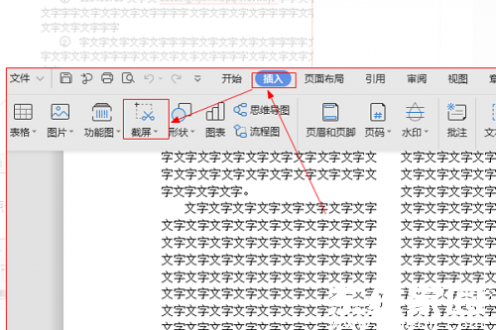
2、在插入功能组中找到「屏幕截图」按钮(部分版本显示为截屏图标),点击下拉箭头展开功能菜单。该工具支持窗口截图和自定义区域截图两种模式。
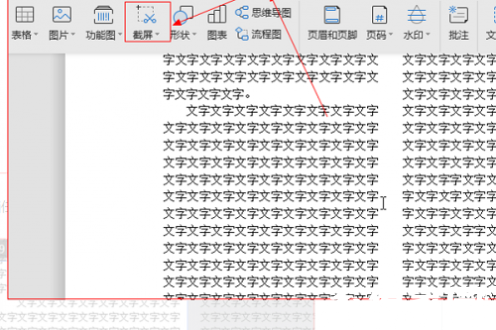
3、选择「屏幕剪辑」功能后,鼠标指针会变成十字形。此时按住左键框选需要截取的区域,建议完整覆盖当前页面。若文档包含多页内容,建议先调整显示比例确保页面完整显示。
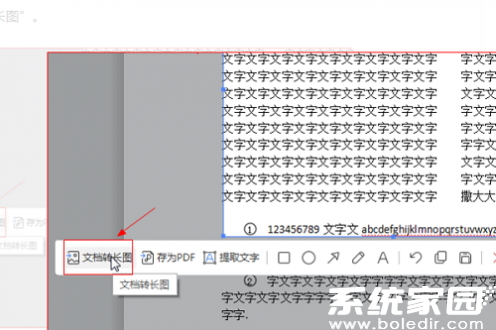
4、截图插入文档后,右键点击图片选择「转换为智能图形」。在转换设置面板中找到「分页输出」选项,勾选「保持原始布局」复选框,最后选择保存路径和图片格式完成导出。
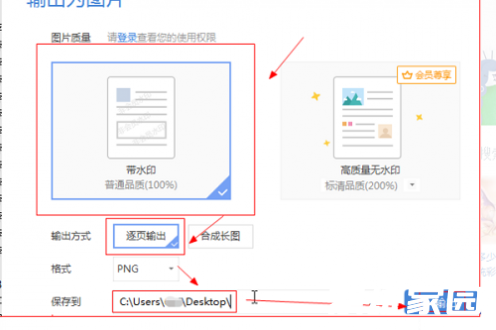
通过这四步操作即可生成清晰的整页文档图片。此方法适用于合同存档、方案演示等场景,能完整保留页面格式和排版效果。建议输出时选择PNG格式以获得最佳画质,若需要减小文件体积可选用JPEG格式。
注意:Office 2016及以上版本支持此完整功能,较旧版本可能需要更新组件。若遇到转换异常,可尝试将文档另存为PDF格式后再进行转换操作。掌握这个实用技巧能有效提升文档处理效率,避免使用第三方截图工具造成的格式失真问题。
- 上一篇:比特彗星对比迅雷实际使用评测
- 下一篇:PS切片工具使用教程详解
-

WPS便签安卓版高效记录生活工作v2.0.3 安卓版
-

酷家乐免费装修设计工具一键生成3D效果图v5.58.1 手机版
-

科技侠智能锁手机控制家居安全v8.3.2 最新版
-

紫易保智能保险展业高效管理平台v2.5.1 免费版
-

搜狗搜索2023新版免费下载v12.2.5.2226 安卓版
-

洋葱学园同步课程学习助手v7.56.0 最新版
-

高效习惯养成工具每日打卡必备v1.095
-
欢游语音开黑神器实时组队畅聊v2.24.0-17014 最新版
-
万顺叫车司机端功能与服务v6.8.0 最新版
-
兔喜生活快递助手应用v4.35.2 最新版
-
杭州城市大脑智慧生活服务平台v3.5.6 免费版
-
joiplay模拟器新版功能与游戏支持v1.04.36 安卓版