声卡调试专业技巧 音质优化全攻略
声卡作为数字信号与声波转换的核心设备,其参数配置直接影响音频输入输出质量。想要获得专业级音效体验,掌握正确的声卡调试方法尤为重要。本文将通过七个关键步骤解析如何通过系统设置实现高品质声音输出。
音质优化核心操作指南:
1、定位系统音频控制入口:在任务栏右侧找到音量图标,右键选择声音设置选项。此步骤是进入音频配置系统的首要环节,建议优先检查系统版本是否支持高级音频管理功能。
2、激活隐藏音频设备:进入录制设备界面后,在空白区域通过右键菜单勾选「显示已禁用设备」选项。此操作可调出系统默认隐藏的辅助音频通道,为后续混音设置奠定基础。
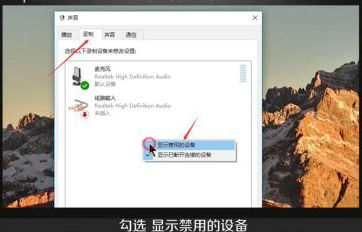
3、启用立体声混音技术:在显示的全部设备中,对立体声混音模块执行启用操作。该功能可实现多音源混合输出,特别适合需要背景音乐与语音同步的场景,启用时需注意避免声波相位冲突问题。

4、配置音频输出参数:通过控制面板进入专业音频管理界面,在扬声器设置中选择「设为默认设备」。建议同步检查格式设置,推荐选择24位/192kHz的采样精度以获得最佳解析力。
5、优化麦克风输入质量:在麦克风属性面板中,必须勾选「噪音抑制」与「回声消除」两大核心功能。现代声卡芯片普遍采用DSP数字降噪技术,可有效降低30dB以上的环境底噪。
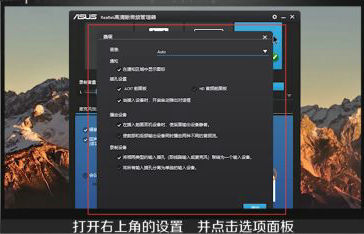
6、调出高级控制面板:点击界面右上角的齿轮图标进入设置菜单,选择「选项」开启专业级音频控制台。不同品牌声卡在此处的功能布局可能有所差异,但核心参数设置逻辑基本一致。
7、个性化音效定制:在高级设置界面可进行频谱均衡调整、动态范围控制等专业操作。建议新手从预设模式开始尝试,逐步过渡到手动微调,注意保存不同场景的参数配置文件。
进阶操作建议:完成基础设置后,可尝试调整缓冲区大小平衡延迟与稳定性。专业录音建议采用ASIO驱动模式,实时监控CPU占用率避免爆音。定期更新声卡驱动可确保兼容最新音频编码格式,多设备用户需注意默认设备的及时切换。
注意事项:混音功能启用可能导致声道串扰,建议配合隔离变压器使用。部分主板集成声卡存在信噪比限制,专业用户推荐外接专业音频接口。调试过程中建议佩戴监听耳机实时对比音质变化,避免过度补偿导致失真。
- 上一篇:迅雷下载受限文件处理技巧
- 下一篇:Word文档水印删除步骤详解